ওয়েবপেজে হাইপারলিংক ও ছবি যুক্তকরণ
ওয়েব পেজে হাইপারলিংক (`<a>`) এবং ছবি (`<img>`) যুক্ত করার পদ্ধতি, অ্যাট্রিবিউটসমূহ এবং ফাইল পাথ নিয়ে বিস্তারিত আলোচনা। এইচএসসি আইসিটি অধ্যায় ৪।
ওয়েবপেজে হাইপারলিংক ও ছবি যুক্তকরণ
- ওয়েবপেজে হাইপারলিংক ও ছবি যুক্তকরণ
- ইন্টারনেট কেন 'ওয়েব'?
- হাইপারলিংক (Hyperlink) পরিচিতি
- লিংকের প্রকারভেদ ও টার্গেট
- অ্যাঙ্কর লিংক বা বুকমার্ক (Bookmark)
- ওয়েবপেজে ছবি যুক্তকরণ (Image)
- ইমেজ অ্যাট্রিবিউট: src এবং alt
- ছবির সাইজ ও টাইটেল
- ফাইল পাথ (File Path): ছবি কেন শো করে না?
- রিলেটিভ পাথ (Relative Path) চেনার উপায়
- ইমেজ হাইপারলিংক
- কোন ফরম্যাটের ছবি ব্যবহার করব?
- সারসংক্ষেপ: যা মনে রাখতে হবে
ওয়েবপেজে হাইপারলিংক ও ছবি যুক্তকরণ: বিস্তারিত পাঠ ও পরীক্ষার প্রস্তুতি
ইন্টারনেটকে প্রায়শই একটি বিশাল "মাকড়সার জাল" বা World Wide Web (WWW)-এর সাথে তুলনা করা হয়। মাকড়সার জালে যেমন প্রতিটি সুতা একে অপরের সাথে যুক্ত থাকে, তেমনি ইন্টারনেটেও বিলিয়ন বিলিয়ন ওয়েবপেজ একে অপরের সাথে যুক্ত। এই সংযোগ স্থাপনকারী উপাদানটিই হলো হাইপারলিংক (Hyperlink)। কল্পনা করো, তুমি একটি বই পড়ছ যেখানে কোনো কঠিন শব্দে ক্লিক করলেই তার অর্থ ভেসে উঠছে, অথবা কোনো জায়গার নামে ক্লিক করলেই সেখানে যাওয়ার ম্যাপ চলে আসছে—হাইপারলিংক ঠিক এই কাজটিই করে। এটি ওয়েবপেজকে সাধারণ টেক্সট ডকুমেন্ট থেকে একটি ডায়নামিক এবং ইন্টারঅ্যাকটিভ অভিজ্ঞতায় রূপান্তর করে।
হাইপারলিংক এবং ছবি (Image) ছাড়া একটি ওয়েবসাইট নিছকই একটি একঘেয়ে টেক্সট ফাইল। হাইপারলিংক ব্যবহারকারীদের এক পেজ থেকে অন্য পেজে যাতায়াত করতে সাহায্য করে, যাকে আমরা বলি "নেভিগেশন"। আর ছবি ওয়েবসাইটের তথ্যকে সহজবোধ্য ও আকর্ষণীয় করে তোলে। একজন ভালো ওয়েব ডিজাইনার হিসেবে তোমাকে অবশ্যই জানতে হবে কীভাবে সঠিকভাবে লিংক এবং ছবি যুক্ত করতে হয়, কারণ এইচএসসি আইসিটি পরীক্ষায় এখান থেকে কোড লেখা (প্রয়োগমূলক) এবং ভুল সংশোধন (উচ্চতর দক্ষতা) সংক্রান্ত প্রশ্ন প্রায়ই আসে।
হাইপারলিংক: বিস্তারিত আলোচনা ও সিনট্যাক্স
এইচটিএমএল-এ হাইপারলিংক তৈরি করার জন্য Anchor Tag বা <a> ট্যাগ ব্যবহার করা হয়। এই ট্যাগের সবচেয়ে গুরুত্বপূর্ণ অ্যাট্রিবিউট হলো href (Hypertext Reference), যা বলে দেয় লিংকে ক্লিক করলে ব্যবহারকারী কোথায় যাবে।
সংজ্ঞা (Definition): হাইপারলিংক (Hyperlink) হলো ওয়েব পেজের কোনো টেক্সট, ইমেজ বা অন্য কোনো উপাদানের সাথে একটি নির্দিষ্ট গন্তব্যের (যেমন: অন্য ওয়েবপেজ, ফাইল, ইমেইল বা একই পেজের অন্য অংশ) সংযোগ স্থাপন করা, যাতে ক্লিক করার মাধ্যমে ব্যবহারকারী সেই গন্তব্যে পৌঁছাতে পারে।
একটি সাধারণ হাইপারলিংকের গঠন বা সিনট্যাক্স নিচে দেওয়া হলো:
<a href="url">লিংক টেক্সট</a>
এখানে url হলো গন্তব্য ঠিকানা এবং "লিংক টেক্সট" হলো সেই দৃশ্যমান অংশ যাতে ব্যবহারকারী ক্লিক করবে।
লিংকের রং ও অবস্থা (Link States)
অনেকেই লক্ষ্য করেছ যে ওয়েবসাইটের লিংকগুলো সাধারণত নীল রঙের হয়। কিন্তু সব সময় এমনটা থাকে না। একটি লিংকের তিনটি প্রধান অবস্থা বা State থাকে, যা এমসিকিউ (MCQ) পরীক্ষার জন্য অত্যন্ত গুরুত্বপূর্ণ:
গুরুত্বপূর্ণ (Important): হাইপারলিংকের ডিফল্ট রং
- আনভিজিটেড লিংক (Unvisited): লিংকটি যদি আগে কখনো ভিজিট করা না হয়, তবে এটি ডিফল্টভাবে নীল (Blue) রঙের হয় এবং নিচে আন্ডারলাইন থাকে।
- ভিজিটেড লিংক (Visited): ব্যবহারকারী যদি লিংকে একবার ক্লিক করে ঘুরে আসে, তবে সেটি বেগুনি (Purple) রঙ ধারণ করে। এটি ব্যবহারকারীকে বুঝতে সাহায্য করে যে সে এই পেজটি আগেই দেখেছে।
- অ্যাক্টিভ লিংক (Active): লিংকে মাউস দিয়ে ক্লিক করে ধরে রাখার মুহূর্তে এটি লাল (Red) রঙ ধারণ করে।
এছাড়াও লিংকে target এবং title নামে আরও দুটি গুরুত্বপূর্ণ অ্যাট্রিবিউট ব্যবহার করা হয়।
- target="_blank": এটি ব্যবহার করলে লিংকটি বর্তমান ট্যাবের পরিবর্তে ব্রাউজারের একটি নতুন ট্যাব বা উইন্ডোতে ওপেন হয়।
- title="Some Text": মাউস কার্সর লিংকের ওপর ধরলে একটি ছোট টুলটিপ বা লেখা ভেসে ওঠে।
লিংকের প্রকারভেদ ও পাথ (Path) পরিচিতি
ওয়েব ডিজাইনে লিংক প্রধানত তিন ধরনের হতে পারে:
১. ইন্টারনাল লিংক (Internal Link): একই ওয়েবসাইটের এক পেজ থেকে অন্য পেজে যাওয়ার জন্য (যেমন: Home থেকে About Us পেজে)।
২. এক্সটারনাল লিংক (External Link): নিজের ওয়েবসাইট থেকে সম্পূর্ণ ভিন্ন কোনো ওয়েবসাইটে যাওয়ার জন্য (যেমন: নিজের সাইট থেকে Facebook এ)।
৩. ইমেইল লিংক (Email Link): সরাসরি ইমেইল পাঠানোর জন্য।
পরীক্ষার টিপস (Exam Tip): পরীক্ষায় প্রায়ই প্রশ্ন আসে "এমন একটি লিংক তৈরি করো যাতে ক্লিক করলে info@college.edu.bd ঠিকানায় ইমেইল পাঠানো যায়"। এ ক্ষেত্রে href এর মধ্যে mailto: কিওয়ার্ড ব্যবহার করতে হবে।
উদাহরণ: <a href="mailto:info@college.edu.bd">Email Us</a>
পাথ বা ঠিকানার ধরন: Absolute vs Relative
লিংক বা ছবি যুক্ত করার সময় সবচেয়ে বিভ্রান্তিকর বিষয়টি হলো ফাইলের সঠিক ঠিকানা বা Path নির্ধারণ করা। পাথ দুই ধরনের হয়: Absolute URL এবং Relative URL।
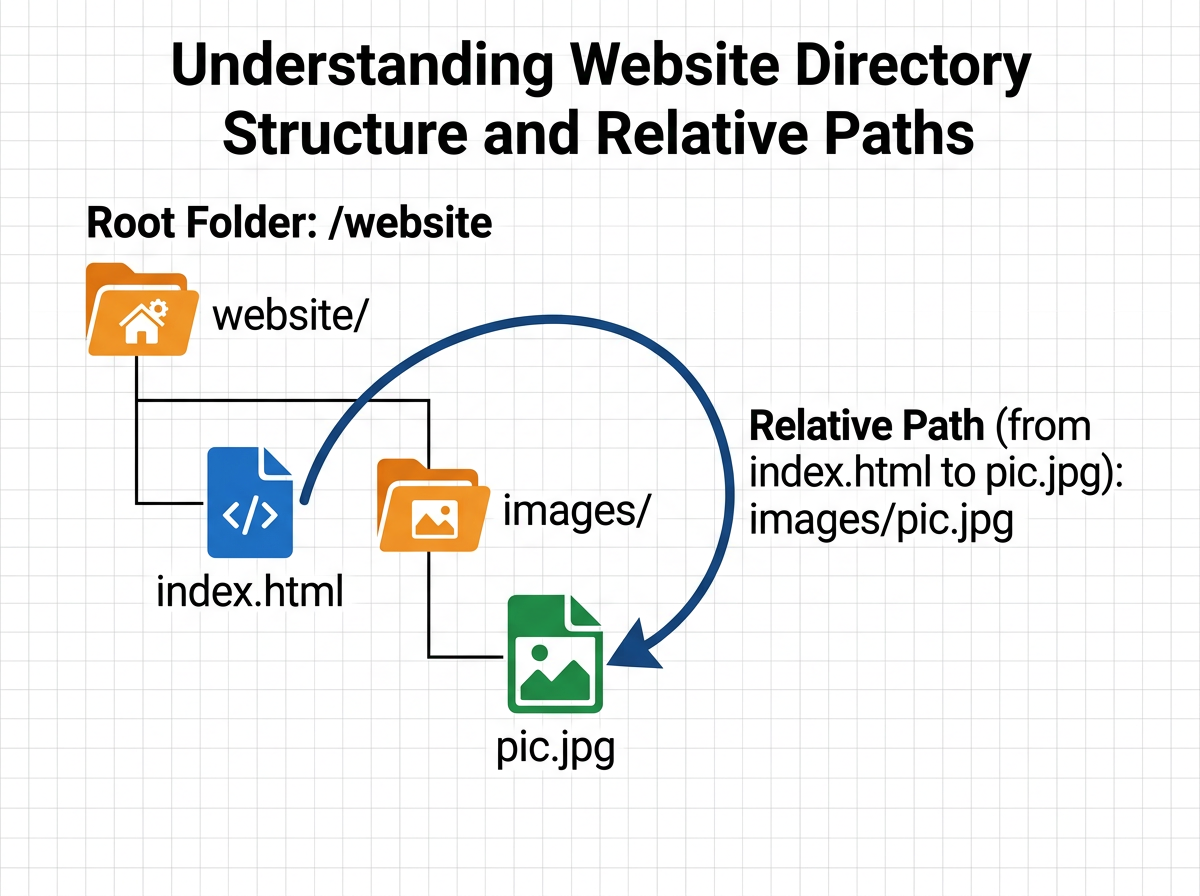
উপরের চিত্রটিতে একটি সাধারণ ফোল্ডার স্ট্রাকচার দেখানো হয়েছে। ধরি, আমাদের মূল ফাইলটি হলো index.html এবং আমাদের ছবিটি (pic.jpg) আছে images নামক একটি ফোল্ডারের ভেতর। তাহলে index.html থেকে ছবিটির লিংক হবে images/pic.jpg। এটি একটি রিলেটিভ পাথ।
সংজ্ঞা (Definition):
- Absolute URL: ইন্টারনেটে কোনো রিসোর্সের পূর্ণাঙ্গ ঠিকানা, যাতে প্রোটোকল (http/https), ডোমেইন নেম এবং ফাইলের পাথ থাকে। উদাহরণ: https://www.google.com/images/logo.png।
- Relative URL: বর্তমান পেজ বা ফাইলের সাপেক্ষে কাঙ্ক্ষিত ফাইলের অবস্থান। এতে পূর্ণ ডোমেইন নেম থাকে না। উদাহরণ: /images/logo.png বা ../contact.html।
নিচের ছকটি ভালো করে লক্ষ্য করো, কারণ এখান থেকে অনুধাবনমূলক প্রশ্ন আসে:
| বৈশিষ্ট্য | Absolute URL | Relative URL |
|---|---|---|
| গঠন | পূর্ণাঙ্গ ঠিকানা (Domain name সহ) | আংশিক ঠিকানা (Domain name ছাড়া) |
| ব্যবহার | এক ওয়েবসাইট থেকে অন্য ওয়েবসাইটে লিংক করতে ব্যবহৃত হয়। | একই ওয়েবসাইটের বিভিন্ন পেজ বা ফাইলের মধ্যে লিংক করতে ব্যবহৃত হয়। |
| পোর্টেবিলিটি | সার্ভার বা ডোমেইন পরিবর্তন করলে লিংক কাজ নাও করতে পারে। | ফোল্ডার স্ট্রাকচার ঠিক থাকলে যেকোনো সার্ভারে বা অফলাইনেও কাজ করে। |
| উদাহরণ | href="http://www.mysite.com/page1.html" |
href="page1.html" বা href="../page1.html" |
ওয়েবপেজে ছবি যুক্তকরণ ও <img> ট্যাগ
ওয়েবপেজকে আকর্ষণীয় করতে ছবির গুরুত্ব অপরিসীম। এইচটিএমএল-এ ছবি যুক্ত করার জন্য <img> ট্যাগ ব্যবহার করা হয়। মনে রাখবে, <img> ট্যাগ একটি Empty Tag বা Void Element। অর্থাৎ, এর কোনো ক্লোজিং ট্যাগ (যেমন </img>) নেই।
একটি ইমেজ ট্যাগের সাধারণ গঠন:
<img src="url" alt="description" width="500" height="600">
প্রধান অ্যাট্রিবিউটসমূহ
- src (Source): এটি সবচেয়ে জরুরি অ্যাট্রিবিউট। এর মাধ্যমে ছবির লোকেশন বা পাথ বলে দেওয়া হয়।
- alt (Alternative Text): ছবির একটি সংক্ষিপ্ত বর্ণনা। এটি পরীক্ষার জন্য অত্যন্ত গুরুত্বপূর্ণ।
- width ও height: ছবির প্রস্থ এবং উচ্চতা নির্ধারণ করে। এটি পিক্সেল (px) বা পার্সেন্টেজ (%) এককে দেওয়া যায়।
সংজ্ঞা (Definition): অল্টার টেক্সট (Alt Text) হলো ছবির একটি শাব্দিক বর্ণনা যা alt অ্যাট্রিবিউটের মাধ্যমে লেখা হয়। ব্রাউজার কোনো কারণে (যেমন: ধীর গতির ইন্টারনেট বা ভুল পাথ) ছবি লোড করতে ব্যর্থ হলে এই টেক্সট ব্যবহারকারীর সামনে প্রদর্শিত হয়। এছাড়াও দৃষ্টি প্রতিবন্ধীরা যারা 'স্ক্রিন রিডার' ব্যবহার করেন, তাদের জন্য এই টেক্সট পড়ে শোনানো হয়।
উদাহরণ (Example):
ধরা যাক, photos ফোল্ডারে rose.jpg নামে একটি ফুলের ছবি আছে। ছবিটির প্রস্থ ৩০০ পিক্সেল এবং উচ্চতা ২০০ পিক্সেল করতে হবে। কোডটি হবে:
<img src="photos/rose.jpg" alt="একটি লাল গোলাপ ফুল" width="300" height="200">
ছবিকে হাইপারলিংক হিসেবে ব্যবহার
সৃজনশীল প্রশ্নের (গ) বা (ঘ) অংশে প্রায়ই বলা হয়, "এমন একটি কোড লেখো যেখানে একটি ছবিতে ক্লিক করলে কলেজের ওয়েবসাইট ওপেন হবে"। একে বলা হয় Image as a Link।
এর মূল ধারণাটি হলো Nesting। অর্থাৎ, আমরা <a> ট্যাগের ভেতরে সাধারণ টেক্সটের পরিবর্তে একটি <img> ট্যাগ বসিয়ে দেব। তখন পুরো ছবিটিই একটি লিংকে পরিণত হবে।
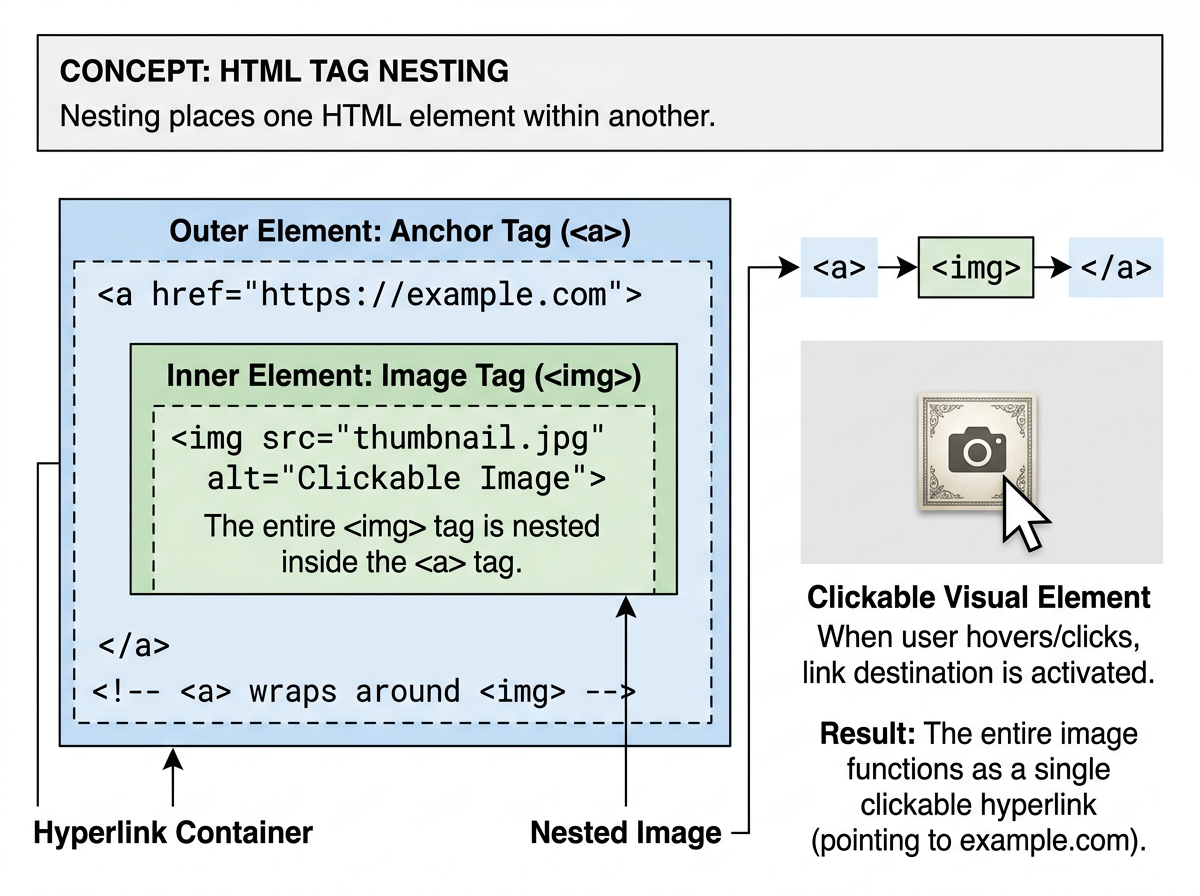
উপরের ডায়াগ্রামটি লক্ষ্য করো। এখানে <a> ট্যাগটি একটি কন্টেইনার বা পাত্রের মতো কাজ করছে এবং <img> ট্যাগটি তার পেটের ভেতর আছে।
উদাহরণ (Example):
সমস্যা: 'logo.png' ছবিতে ক্লিক করলে 'https://www.educationboard.gov.bd' ওয়েবসাইটটি নতুন ট্যাবে ওপেন হবে।
সমাধান:
<a href="https://www.educationboard.gov.bd" target="_blank">
    <img src="logo.png" alt="Education Board Logo" width="100" height="100">
</a>
গুরুত্বপূর্ণ (Important): অনেক সময় হাইপারলিংক করা ইমেজের চারপাশে ডিফল্টভাবে একটি নীল রঙের বর্ডার চলে আসে। এটি দূর করার জন্য ইমেজের border অ্যাট্রিবিউট ব্যবহার করা হয়। যদিও এটি বর্তমানে CSS দিয়ে করা উত্তম, তবুও পরীক্ষার খাতায় <img src="..." border="0"> লিখলে তা সঠিক হিসেবে গণ্য হবে।
ছবি ও লিংকের সাধারণ ভুল ও সমাধান (Troubleshooting)
পরীক্ষার খাতায় এবং ল্যাবে শিক্ষার্থীরা কিছু সাধারণ ভুল করে যা তাদের নম্বর কমিয়ে দেয়। এগুলো এড়িয়ে চলো:
পরীক্ষার টিপস (Exam Tip): সাধারণ ভুল ও সতর্কতা
- এক্সটেনশন ভুল করা: ছবিতে শুধু নাম লিখলে হবে না, এক্সটেনশনসহ লিখতে হবে। যেমন:
imageলিখলে ভুল হবে,image.jpgবাimage.pngলিখতে হবে। কম্পিউটারে ফাইলের এক্সটেনশন যা আছে, ঠিক সেটাই লিখতে হবে। - বানান ও কেইস সেন্সিটিভিটি: ওয়েব সার্ভার সাধারণত Case Sensitive হয়। অর্থাৎ, ফাইলের নাম
Photo.JPGহলে কোডেphoto.jpgলিখলে ছবি লোড হবে না। বড় হাতের/ছোট হাতের অক্ষর হুবহু মিলতে হবে। - স্ল্যাশ (Slash) বিভ্রাট: ওয়েব পাথে সবসময় ফরওয়ার্ড স্ল্যাশ (
/) ব্যবহার করা হয় (যেমন:images/pic.jpg)। উইন্ডোজের মতো ব্যাকওয়ার্ড স্ল্যাশ (\) ব্যবহার করা যাবে না। - অপ্রয়োজনীয় ক্লোজিং ট্যাগ:
<img>ট্যাগের শেষে</img>দেওয়া যাবে না। এটি একটি এম্পটি ট্যাগ।
সংক্ষিপ্ত সারাংশ (Quick Revision)
একনজরে রিভিশন:
- হাইপারলিংক তৈরির ট্যাগ <a>, প্রধান অ্যাট্রিবিউট href।
- target="_blank" অ্যাট্রিবিউট লিংককে নতুন ট্যাবে ওপেন করে।
- লিংকের রং: আনভিজিটেড-নীল, ভিজিটেড-বেগুনি, অ্যাক্টিভ-লাল।
- ছবি যুক্ত করার ট্যাগ <img>, প্রধান অ্যাট্রিবিউট src ও alt।
- <img> একটি এম্পটি ট্যাগ (Empty Tag), এর কোনো ক্লোজিং ট্যাগ নেই।
- ইমেজে ক্লিক করে লিংকে যেতে হলে <a> ট্যাগের ভেতর <img> ট্যাগ রাখতে হয়।
- ইমেইল লিংকের জন্য href="mailto:..." ব্যবহার করতে হয়।
গুরুত্বপূর্ণ পরিভাষা (Glossary)
| পরিভাষা (Term) | সংজ্ঞা (Definition) |
|---|---|
| Hyperlink | এক পেজের সাথে অন্য পেজ বা রিসোর্সের ডিজিটাল সংযোগ। |
Anchor Tag (<a>) |
এইচটিএমএল-এ লিংক তৈরি করার জন্য ব্যবহৃত ট্যাগ। |
| Attribute | ট্যাগের অতিরিক্ত বৈশিষ্ট্য বা তথ্য প্রকাশকারী অংশ (যেমন href, src, width)। |
| Empty Tag | যে ট্যাগের শুরু আছে কিন্তু শেষ বা ক্লোজিং নেই (যেমন <img>, <br>)। |
| Absolute Path | ডোমেইন নামসহ সম্পূর্ণ ওয়েব ঠিকানা। |
| Relative Path | বর্তমান ফাইলের অবস্থানের ওপর ভিত্তি করে নির্ধারিত আংশিক ফাইল লোকেশন। |
| Alt Text | ছবির বিকল্প টেক্সট যা ছবি লোড না হলে প্রদর্শিত হয় এবং এসইও (SEO)-তে সাহায্য করে। |